Fastboot Recovery xiaomi redmi 1s di Linux Mint Ubuntu

Fastboot recovery xiaomi atau fastboot xioami dalam tulisan ini berlatar belakang syukur karena hape kembali sehat. Ceritanya kemarin tertarik untuk install exposed dari grenify dan setelah reboot hape cuma bengong tampil tulisan MI doang. Perasaan saat itu campur aduk antara Kuatir, jantung berdebar, panas dingin, pingin makan (kalau ini asli lapar 🙂 ), cari2 tutor nemu yang untuk windows, ada yang untuk linux tapi sepotong-potong dan kurang lengkap.
Tulisan berikut saya ambil dari berbagai sumber dan untuk yang terakhir (cara flash) adalah murni hasil experiment :). Berikut cara Fastboot recovery xiaomi redmi 1s di linux mint atau ubuntu, dan anda tidak harus install ubuntu atau linux mint tapi bisa menggunakan linux live CD.
Fastboot Recovery xiaomi redmi 1s di Linux Mint Ubuntu
Cara Fastboot Recovery xiaomi / fastboot redmi 1s di Linux Mint Ubuntu yang pertama adalah Download ROM recovery fastboot versi 24 http://en.miui.com/thread-15014-1-1.html dan extract
Install mtpfs and mtp-tools (copas perintah secara berurutan perbaris. Simbol # tidak ikut)
#sudo add-apt-repository ppa:webupd8team/unstable

#sudo apt-get update

#sudo apt-get install go-mtpfs go-mtpfs-unity
sumber : http://miui.web.id/forum/threads/share-cara-fastboot-recovery-xiaomi-redmi-1s-di-linux-mint-atau-ubuntu.1775/#post-13523 dan sudah saya coba berhasil
Update 16/04/2016 : Apabila dalam proses installasi anda mendapat komentar :
sudo apt-get install go-mtpfs go-mtpfs-unity Reading package lists… Done Building dependency tree Reading state information… Done E: Unable to locate package go-mtpfs E: Unable to locate package go-mtpfs-unity
Ganti perintanya menjadi :
sudo apt-get install libmtp-common mtp-tools libmtp-dev libmtp-runtime libmtp9
lalu install adb dan flastboot
# sudo add-apt-repository ppa:nilarimogard/webupd8

# sudo apt-get update

# sudo apt-get install android-tools-adb android-tools-fastboot
Pastikan baterai terisi Full
Hubungkan Xiaomi Redmi 1s dengan komputer dengan OS Linux Mint atau Ubuntu
Pada Ponsel : Tekan tombol power dan volume – secara bersamaan untuk masuk menu flasboot
Supaya USB xiaomi redmi 1s dikenali dan bisa dieksekusi waktu adb / fastboot lakukan langkah berikut
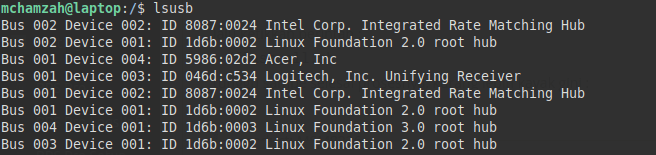
Buka terminal dan Ketikkan perintah lsusb. hasilnya kurang lebih :
Bus 003 Device 023: ID 18d1:d00d Google Inc.
ket : 18d1 = ID vendor. d00d = Id produk
Buat direktori dengan nama .android (ada titik di depannya) di home
mkdir .android
Buat file adb_usb.ini didalamnya.
gedit .android/adb_usb.ini
isi file tersebut dengan :
0x18d1
Lalu Save
Chmod file tersebut dengan mengetikkan perintah :
sudo chmod a+rx .android/adb_usb.ini
(posisi anda di home direktori)
Buat file dengan nama 50-android.rules pada direktori /etc/udev/rules.d/ dengan mengetikkan
sudo gedit /etc/udev/rules.d/50-android.rules
isi file tersebut dengan
SUBSYSTEM=="usb", SYSFS(idVendor)=="18d1", MODE="0666"
lalu save
chmod file tersebut :
sudo chmod a+rx /etc/udev/rules.d/50-android.rules
lalu ketikkan :
sudo service udev restart
sekarang coba ketikkan
fastboot devices
akan muncul list ID device dan satunya lagi bernama fastboot
cek apakah fastboot suda konek dengan ponsel. restart ponsel dari terminal dengan mengetikkan :
fastboot reboot
kalau ponsel reboot berarti fastboot sudah bisa digunakan
Matikan ponsel dan kembalikan pada posisi fastboot dengan menekan tombol power dan volume – secara bersamaan serperti pada awal tadi
lalu pada terminal masuk direktori hasil extrac ROM yang anda download tadi yaitu : armani_images_JHCCNBD24.0_4.3
lalu ketikkan perintah :
./flash_all.sh
tunggu sampe selesai prosesnya. kurang lebih kayak gini :
product: MSM8226
target reported max download size of 838860800 bytes
sending ‘tz’ (349 KB)…
OKAY [ 0.016s]
writing ‘tz’…
OKAY [ 0.015s]
finished. total time: 0.032s
target reported max download size of 838860800 bytes
sending ‘sdi’ (11 KB)…
OKAY [ 0.004s]
writing ‘sdi’…
OKAY [ 0.006s]
finished. total time: 0.010s
target reported max download size of 838860800 bytes
sending ‘sbl1’ (246 KB)…
OKAY [ 0.014s]
writing ‘sbl1’…
OKAY [ 0.014s]
finished. total time: 0.028s
target reported max download size of 838860800 bytes
sending ‘rpm’ (147 KB)…
OKAY [ 0.009s]
writing ‘rpm’…
OKAY [ 0.010s]
finished. total time: 0.018s
target reported max download size of 838860800 bytes
sending ‘aboot’ (1146 KB)…
OKAY [ 0.062s]
writing ‘aboot’…
OKAY [ 0.040s]
finished. total time: 0.102s
erasing ‘boot’…
OKAY [ 2.607s]
finished. total time: 2.607s
target reported max download size of 838860800 bytes
sending ‘misc’ (8 KB)…
OKAY [ 0.004s]
writing ‘misc’…
OKAY [ 0.005s]
finished. total time: 0.009s
target reported max download size of 838860800 bytes
sending ‘modem’ (41073 KB)…
OKAY [ 2.354s]
writing ‘modem’…
OKAY [ 1.377s]
finished. total time: 3.732s
target reported max download size of 838860800 bytes
erasing ‘system’…
OKAY [ 2.869s]
sending ‘system’ (457559 KB)…
OKAY [ 25.148s]
writing ‘system’…
OKAY [ 21.561s]
finished. total time: 49.742s
target reported max download size of 838860800 bytes
erasing ‘cache’…
OKAY [ 2.671s]
sending ‘cache’ (8336 KB)…
OKAY [ 0.335s]
writing ‘cache’…
OKAY [ 0.314s]
finished. total time: 3.320s
target reported max download size of 838860800 bytes
erasing ‘userdata’…
OKAY [ 3.024s]
sending ‘userdata’ (294716 KB)…
OKAY [ 14.087s]
writing ‘userdata’…
OKAY [ 9.940s]
finished. total time: 27.051s
target reported max download size of 838860800 bytes
sending ‘recovery’ (14250 KB)…
OKAY [ 0.788s]
writing ‘recovery’…
OKAY [ 0.483s]
finished. total time: 1.271s
target reported max download size of 838860800 bytes
sending ‘boot’ (12236 KB)…
OKAY [ 0.652s]
writing ‘boot’…
OKAY [ 0.418s]
finished. total time: 1.070s
rebooting…finished. total time: 0.001s
Tara…… android anda sudah bisa bernapas lagi 🙂